
迅捷CAD编辑器进行CAD制图的操作步骤讲解, 前段时间,很多人请边肖快速CAD编辑器做CAD制图。其实很简单。下面演示一下CAD绘图的快速CAD编辑器的操作方法。相信会对大家有帮助。
1.安装快速CAD编辑器,打开软件界面,在软件中选择文件——和新建命令,创建新的CAD图纸。

2.新的CAD绘图完成后,它将自动剪切到查看器界面,您可以在此看到新的空白CAD绘图。默认情况下,新图形为dxf格式,保存文件时可以更改。
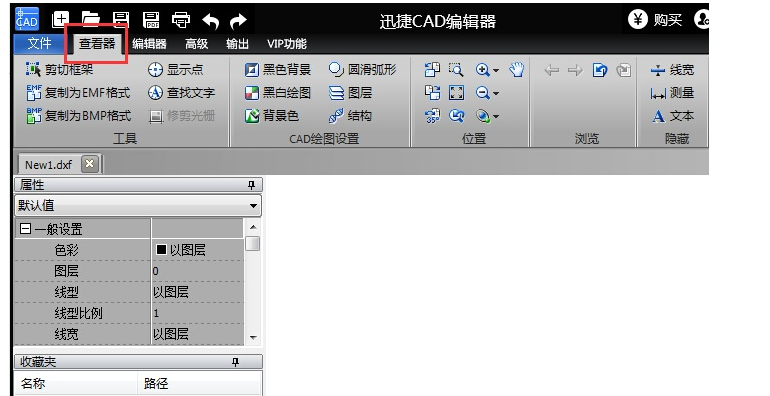
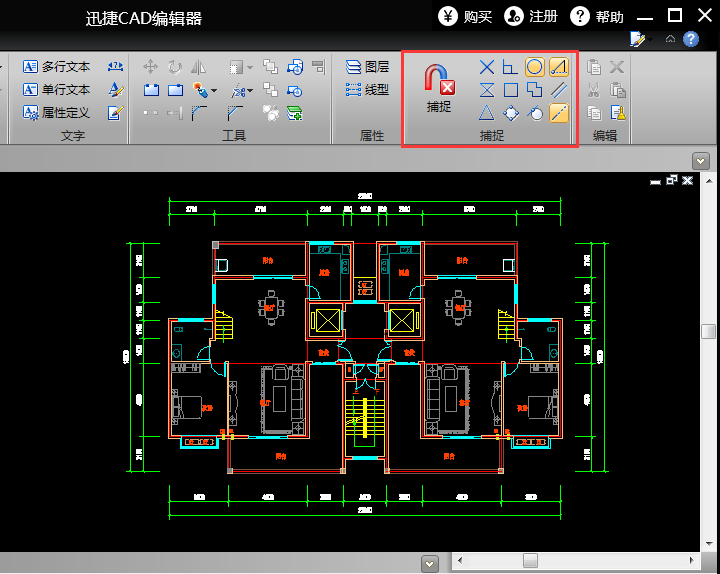
3.要使用快速CAD编辑器绘图,您需要切换到“编辑器”菜单选项,并使用编辑器中的各种工具绘制CAD绘图。
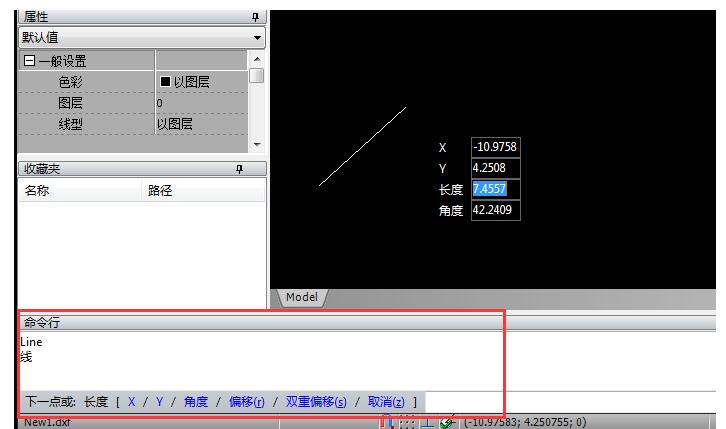
4.除了在编辑器中使用各种绘图工具之外,快速CAD编辑器还可以使用各种绘图命令进行绘制。
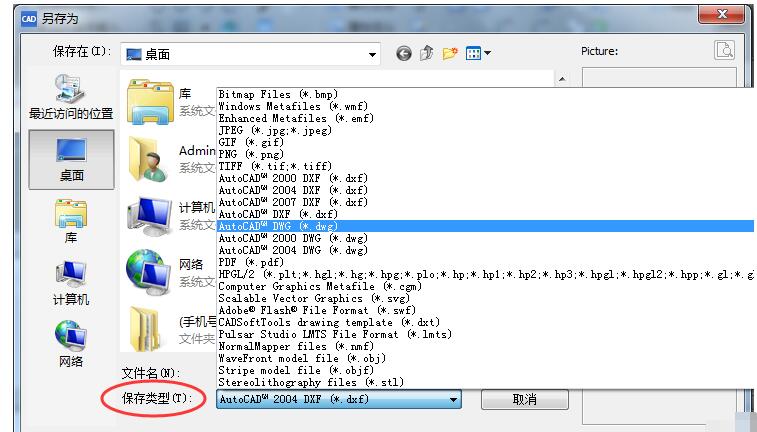
5.保存文件。保存CAD绘图时,选择文件——保存命令,然后在另存为窗口中输入文件保存名称,并选择文件保存类型和文件保存位置。文件保存类型可以根据需要选择相应的文件保存格式。
各位朋友,看了上面的精彩内容,你们都知道用快速CAD编辑器进行CAD制图的操作步骤了吧!
迅捷CAD编辑器进行CAD制图的操作步骤讲解,以上就是本文为您收集整理的迅捷CAD编辑器进行CAD制图的操作步骤讲解最新内容,希望能帮到您!更多相关内容欢迎关注。
