
捷速OCR文字识别软件将JPG转成Word的操作内容, 目前,快速OCR文本识别软件非常流行,如果你想将JPG转换成Word,在该软件的帮助下完成其实是一件很容易的事情。那么agile OCR文本识别软件到底是如何将JPG转换成Word的呢?具体方法请见下文。
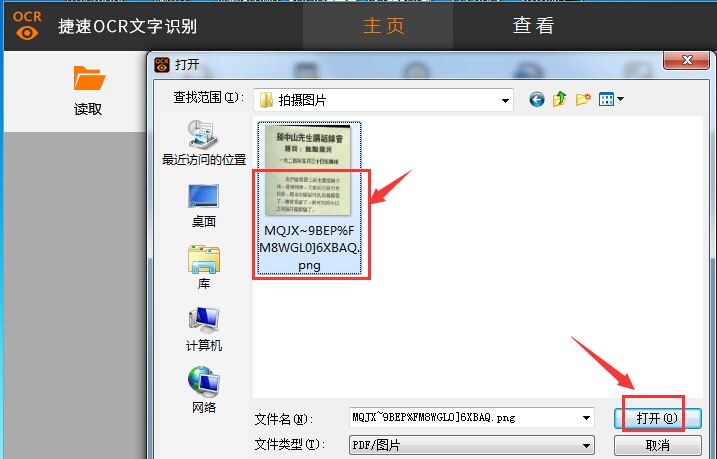
打开下载的OCR识别软件,在界面中选择“从图片中读取文件”,在软件中打开要转换成文本的图片。
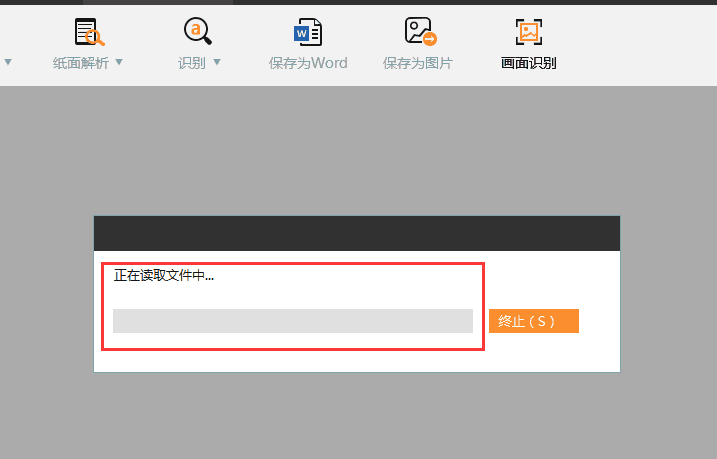
“读取文件”过一会儿就可以看到需要识别的文件了。
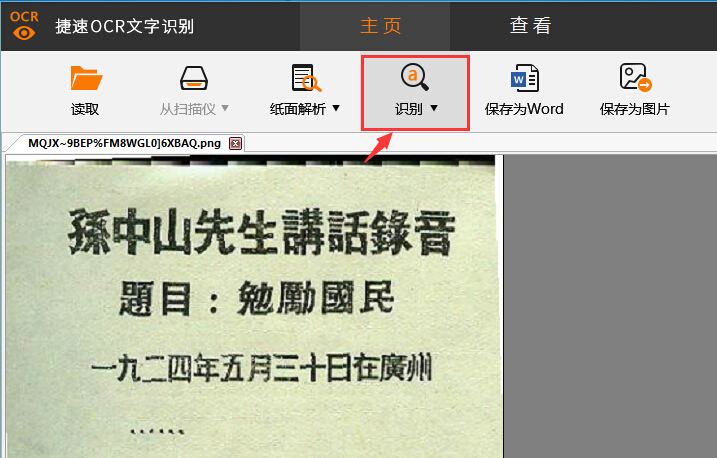
直接点击“识别”,稍等片刻就能看到右边识别后的内容。
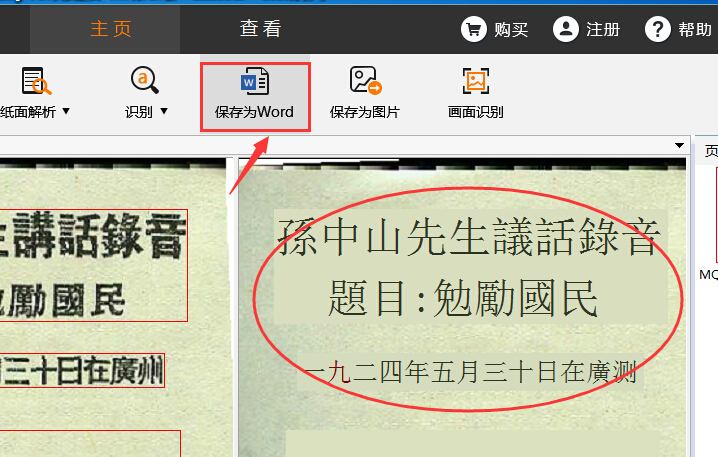
单击工具栏中的“另存为Word”将识别的文本转换为Word。
以上是边肖带来的快速OCR文字识别软件将JPG转换成Word的操作内容。让我们一起学习。相信可以帮助到一些新用户。
捷速OCR文字识别软件将JPG转成Word的操作内容,以上就是本文为您收集整理的捷速OCR文字识别软件将JPG转成Word的操作内容最新内容,希望能帮到您!更多相关内容欢迎关注。
