
捷速OCR文字识别软件把扫描图片转为Word的操作教程, 快速OCR文本识别软件很不错,提供了PDF、Excel、TXT等文档之间的转换和识别。如果您想在使用过程中将扫描的图片转换成Word,
我应该怎么操作?请参阅以下教程,了解如何使用agile OCR文本识别软件将扫描图像转换为Word。
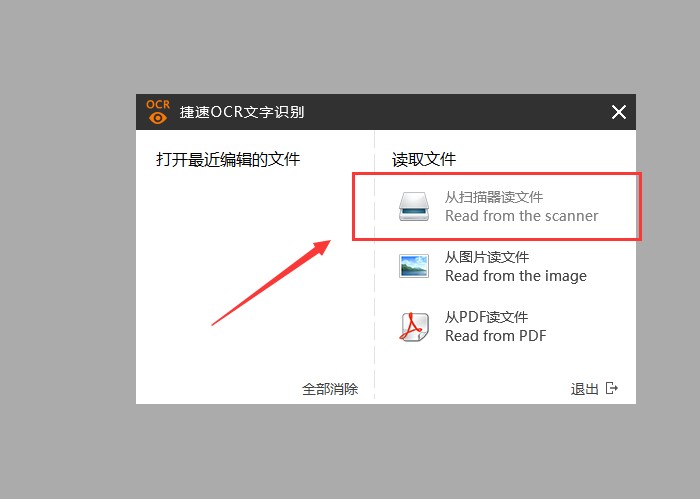
1.打开快速OCR字符识别软件,点击软件界面“从扫描仪读取文件”,读取扫描图片。
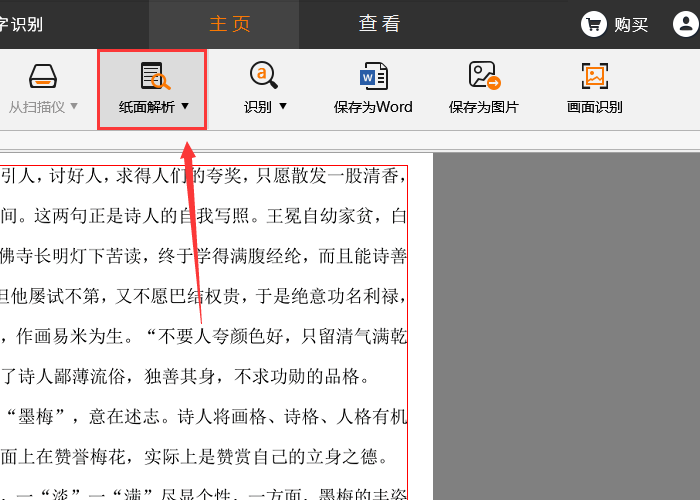
2.看完图片后,在软件界面点击“论文分析”,软件会自动分析图片中的文字段落。
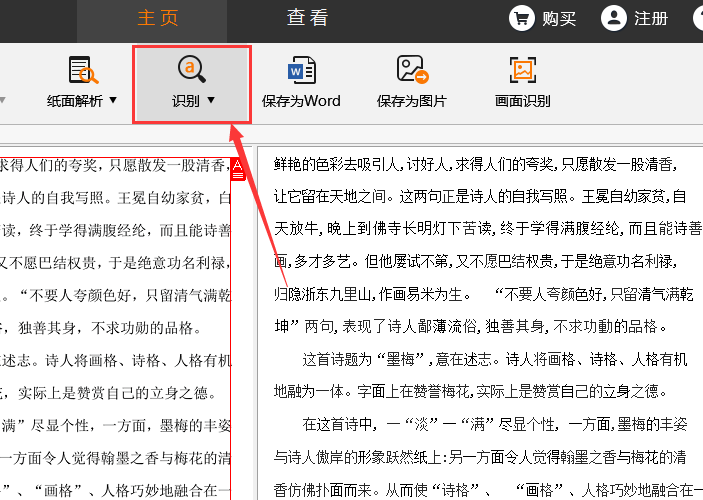
3.在软件界面点击“识别”选项,图片中的文字会在软件右侧自动识别。
4.软件识别完成后,点击软件顶部的“另存为Word”,就完成了扫描图片转换成Word的操作。

快来学习一下如何使用快速OCR文字识别软件将扫描图片转换成Word的教程吧,一定会对大家有所帮助。
捷速OCR文字识别软件把扫描图片转为Word的操作教程,以上就是本文为您收集整理的捷速OCR文字识别软件把扫描图片转为Word的操作教程最新内容,希望能帮到您!更多相关内容欢迎关注。
